Agentic Browsing: האתר עבר את הבדיקה, אז למה הטופס נכשל?
Agentic Browsing הוא מצב שבו סוכן AI מפעיל דפדפן ומבצע פעולה בשביל המשתמש, כמו מילוי טופס או הזמנה. זה גם שם של קטגוריה ניסיונית ב-Google Lighthouse (מגרסה 13.3, דורשת Chrome 150 ומעלה) שבודקת Accessibility Tree, CLS, llms.txt ו-WebMCP ומציגה יחס בדיקות שעברו, לא ציון מתוך 100.
תקציר המאמר
- הממצא המקורי: הקלט
␠SEO␠(הסימן ␠ מציין רווח אחד) עבר את בדיקת האורך של הדפדפן, אבל השרת דחה אותו אחרי הסרת הרווחים. הטופס לא הסביר מה לתקן; Lighthouse עדיין הציג 2/2. - ב-10.9.2026 דף הבית קיבל 2/2 ב-Lighthouse ו-20/100 ב-Cloudflare. ב-12.10.2026 דף הבית והמאמר קיבלו 3/3 אחרי פרסום llms.txt; שינוי הציון לא בדק שליחת טופס.
- התיקון שיתף כלל בדיקה עם השרת, הציג שגיאה ליד השדה והחזיר אליו Focus. לאחר תיקון הטקסט התקבלה פנייה אחת במערכת הבדיקה המקומית.
- בדיקת מוכנות של העמוד, בדיקת דפדפן דטרמיניסטית וניסיון עם סוכן הן שכבות שונות. שמרו גם תוצאה שמאפשרת לוודא שהפעולה הצליחה.
- נראה איך לבדוק סוכני AI באתר שלכם בלי להציג ניסיון בודד כשיעור הצלחה מדיד.
הממצא המקורי: הסריקה עברה, הטופס נכשל
בבדיקה המקומית מ-10.9.2026, שדה עם minlength="5" קיבל את הקלט ␠SEO␠ (␠ מציין רווח אחד; שלוש אותיות ושני רווחים), כי הדפדפן ספר גם רווחים. השרת הסיר אותם ודחה את הפנייה, והטופס הציג הודעה כללית בלי להסביר מה לתקן. Codex ביצע את הבדיקה בעותק מקומי עם מקבל פניות לבדיקה.
Lighthouse Agentic Browsing · ניסיוניפרטי התיעוד והבדיקה
- פיצ׳ר
- Lighthouse Agentic Browsing
- חברה
- סטטוס לפי התיעוד
- ניסיוני
- גרסה בבדיקה המתועדת
- Lighthouse 13.4.1 / Chrome 152
- תאריך הבדיקה המתועדת
- בדיקה חוזרת
- · Lighthouse 13.4.1 / Chrome 154 · 3/3 · דף הבית והמאמר הציבוריים; בדיקת llms.txt נוספה. לא נשלח טופס.
- התיעוד נבדק לאחרונה
- תיעוד רשמי
- Lighthouse Agentic Browsing ↗
תיעוד Chrome נבדק ב-12.10.2026. סריקת Lighthouse ההיסטורית מ-10.9.2026 בוצעה עם Chrome 152; בסריקה חוזרת עצמאית של שני העמודים הציבוריים ב-12.10.2026 השתמשנו ב-Lighthouse 13.4.1 וב-Chrome 154. בדיקת הטופס המקומית לא חזרה במסגרת Lighthouse.
- : נוסף הסבר שמפריד בין מצב הפיצ׳ר היום לבין הגרסה שבה נערכה הבדיקה.
- : עודכנו תוצאות Lighthouse של דף הבית והמאמר מ-2/2 בבדיקה ההיסטורית ל-3/3 בבדיקה החוזרת אחרי פרסום llms.txt; הופרדו תוצאות הסריקה מההצלחה בפועל של הטופס ותוקן קישור המקור. ב-12.10 נוסף גם הסבר על ממצא הטופס, שכבות הבדיקה, שיעור השלמה מאומת ומקורות Chrome.
תמליל
- Agentic Browsing: הדוח תקין. האם הפעולה הצליחה?
- דף הבית · 10.9.2026: Lighthouse: 2/2 Cloudflare: 20/100
- מה אפשר ללמוד?: אותו אתר. בדיקות שונות.
- איך בודקים הצלחה?: בודקים מה קרה אחרי הפעולה.
- מה צריך לבדוק?: התוצאה הנכונה. הפרטים והכמות נכונים.
- המאמר המלא: nirlevi.com
עדכון 12.10.2026: לאחר פרסום llms.txt, בדיקת Lighthouse 13.4.1 נוספת על דף הבית והמאמר הציגה 3/3. דוחות אוקטובר והמקרה המקומי מספטמבר זמינים בהמשך, עם התאריכים והתנאים של כל בדיקה.
איך נבדק: ב-10.9.2026 Codex ביצע את הניסוי על עותק מקומי של האתר ב-Chrome 152, עם פרטים פיקטיביים ומערכת בדיקה במקום אימייל. המקרה נבחר אחרי קריאת הקוד; הסריקה הציבורית והניסוי המקומי מתועדים בנפרד. לקריאת המקרה המלא ולשימוש ברשימת הבדיקות.
מאיפה מתחילים לבדוק אם סוכן AI יכול לפעול באתר?
אני ממליץ להתחיל ממשימה אחת שאפשר לבדוק את התוצאה שלה. אם האתר אמור לקבל פניות, בדקו שהטופס מאפשר לתקן טעות ושפנייה תקינה אכן נשמרת במערכת.
הייתי מתחיל מפעולה שחשובה לעסק. אם האתר נועד להביא לידים, בדקו את טופס הפנייה. במוצר SaaS, אפשר להתחיל מהרשמה לניסיון.
החליטו מראש מה נחשב להצלחה. בטופס פנייה, למשל, רוצים לראות שהפרטים הגיעו למערכת. אחרי הלחיצה על ״שליחה״, בדקו שהם באמת שם ושהם נכונים.
הבדיקה הזאת עוזרת גם לאנשים שמשתמשים באתר. שדה לא ברור או הודעת שגיאה שלא מסבירה מה לתקן יכולים לעצור כל משתמש.
| סוג האתר | מה כדאי לנסות | מה לבדוק בסוף |
|---|---|---|
| SaaS | הרשמה לניסיון או קביעת Demo | החשבון או הבקשה נוצרו עם הפרטים הנכונים |
| שירותים | שליחת טופס עם טעות, ואז תיקון שלה | אחרי התיקון התקבלה פנייה אחת |
| מסחר | בחירת מוצר ואפשרויות, הוספה לסל והזמנת בדיקה | המוצר, המחיר והכמות נכונים |
| תוכן ותיעוד | חיפוש תשובה או הורדת מסמך | נמצא המסמך הנכון ואפשר לקבל ממנו את התשובה |
Lighthouse: 2/2 בספטמבר, 3/3 באוקטובר; Cloudflare 20/100
ב-10.9.2026 נבדק גם דף הבית הציבורי, https://nirlevi.com/. הוא קיבל 2/2 ב-Agentic Browsing ו-CLS של 0. זו בדיקה של דף הבית שגולשים יכלו לפתוח באותו יום, בנפרד מהבדיקה המקומית של הטופס.
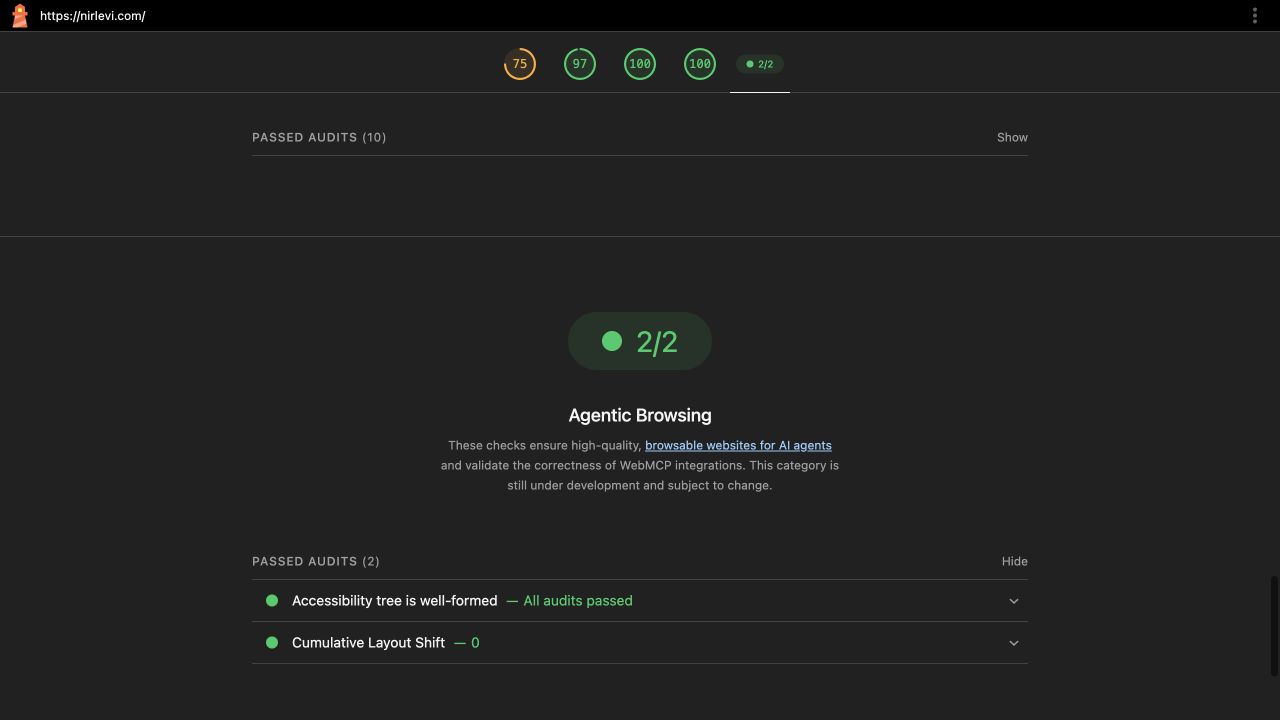
בדיקת Accessibility Tree עברה. בדיקות WebMCP ו-llms.txt סומנו N/A, כלומר לא נכללו בציון. אפשר לפתוח את הדוח המלא ואת קובץ המקור.
באותה בדיקה התקבלו גם Performance 75, Accessibility 97, Best Practices 100 ו-SEO 100. אלה תוצאות בדיקת מעבדה של דף הבית באותו יום, לא ציונים של המאמר הזה.
בדיקה חוזרת, 12.10.2026: לפי רישום הבדיקה החדשה, Lighthouse 13.4.1 החזיר 3/3 גם בדף הבית וגם במאמר הזה. בדיקת Accessibility Tree עברה ו-CLS נשאר 0. אחרי שפורסם /llms.txt, הבדיקה שלו הפכה מ-N/A לבדיקה שעברה. שלוש בדיקות WebMCP נותרו N/A. לא בוצע בבדיקה הזו ניסיון לשלוח פנייה בטופס.
| תאריך ועמוד | תוצאת Lighthouse | llms.txt | מה המשמעות |
|---|---|---|---|
| 10.9.2026 · דף הבית | 2/2 | N/A (לא היה קובץ) | Accessibility Tree ו-CLS עברו; הטופס לא נוסה |
| 12.10.2026 · דף הבית | 3/3 | עבר | נוסף תנאי שנבדק; לא נמדדה השלמת פעולה |
| 12.10.2026 · המאמר | 3/3 | עבר | בדיקה של העמוד הציבורי, לא של תהליך פנייה |
המעבר מ-2/2 ל-3/3 הוא שינוי במכנה: בדיקה נוספת נעשתה רלוונטית אחרי פרסום הקובץ. שתי הבדיקות הראשונות נותרו תקינות. אין כאן ראיה שהטופס או יכולת של סוכן AI להשלים משימה השתפרו באוקטובר.
אפשר לפתוח את הדוחות שנשמרו מהבדיקה החוזרת ב-12.10.2026: דף הבית: HTML ו-JSON; המאמר: HTML ו-JSON. הבדיקות הורצו ב-Lighthouse 13.4.1 עם Chrome 154. אלה דוחות של העמודים הציבוריים, לא של ניסיון שליחה בטופס.
בסריקה של Cloudflare Agent Readiness, אותה כתובת קיבלה 20/100, ברמה Basic Web Presence. התוצאה הזאת נרשמה ב-10.9.2026 ולא נמדדה מחדש כחלק מבדיקת Lighthouse באוקטובר.
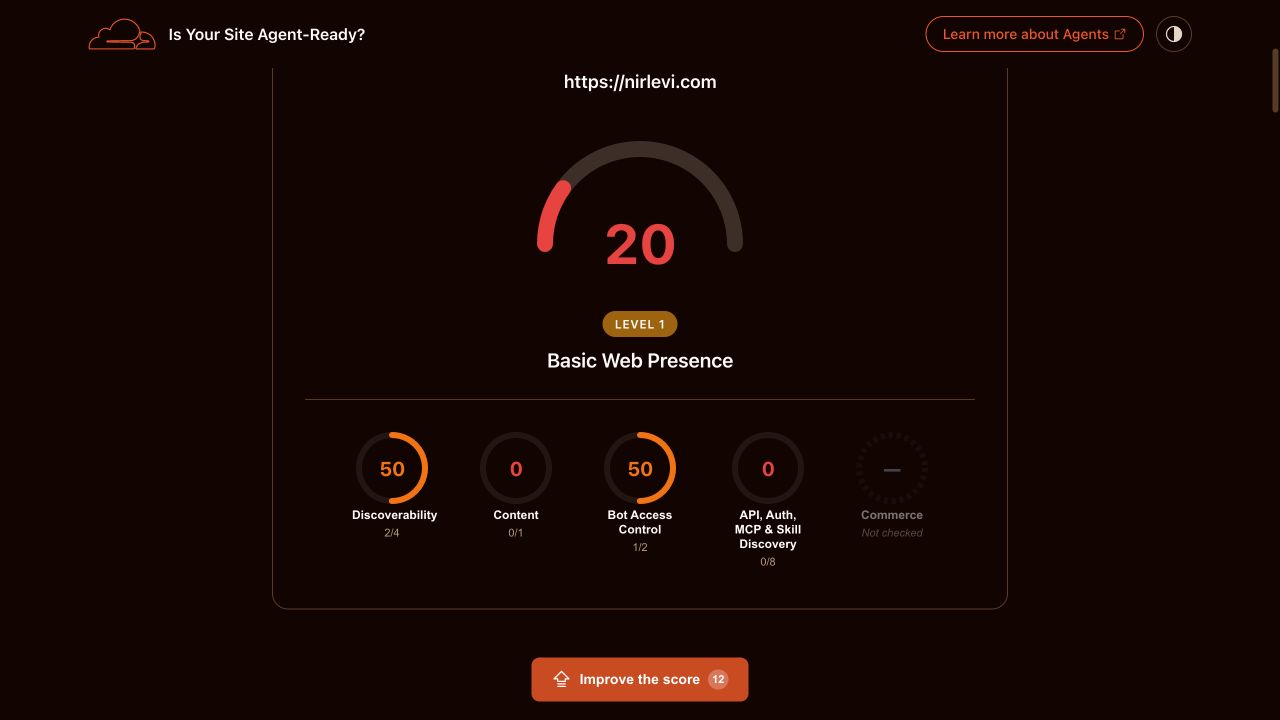
כמה בדיקות עברו בכל תחום?
| תחום | תוצאה | מה נמצא באתר |
|---|---|---|
| Discoverability | 2/4 | robots.txt ו-Sitemap עברו. כותרות גילוי ייעודיות ו-DNS-AID לא נמצאו |
| תוכן | 0/1 | הבקשה לקבל תוכן כ-Markdown החזירה HTML |
| גישה לבוטים | 1/2 | כללי wildcard חלו. לא הוגדרו Content Signals |
| גילוי API, אימות, MCP ו-Skills | 0/8 | דרכי הגילוי שנבדקו לא נמצאו באתר |
| מסחר | לא נבדק | הסריקה לא קבעה אם האתר עבר או נכשל בבדיקת תשלום |
הכלי הציג 12 המלצות, אבל לא הייתי שולח את כולן לפיתוח בלי לבדוק מה מתאים לאתר. כדאי להתחיל ממה שהאתר צריך לעשות עבור המשתמשים שלו.
למשל, אין צורך בקובץ שמציג API אם האתר לא מציע API ציבורי. לעומת זאת, הודעה שמסבירה מה לתקן בטופס עוזרת למי שמנסה לשלוח פנייה.
המספרים שמורים בתיעוד הסריקה. עכשיו נעבור לבדיקה המקומית של הטופס ונראה מה נכשל ואיך זה תוקן.
מה קרה כשהטקסט בטופס היה קצר מדי?
הדפדפן והשרת בדקו את הטקסט בדרכים שונות. כדי לראות את הבעיה, הספיק לכתוב ␠SEO␠: הסימן ␠ מציין רווח אחד, לפני ואחרי שלוש האותיות.
הדפדפן דרש לפחות חמישה תווים, לפי minlength="5". הוא ספר גם את הרווחים ואפשר לשלוח. השרת הסיר את הרווחים, נשאר עם שלוש אותיות ודחה את הפנייה.
השרת פעל לפי הכלל שנקבע. הבעיה הייתה בהודעה שהטופס הציג: היא אמרה שלא התקבל אישור שליחה והציעה לנסות שוב או לשלוח אימייל. היא לא אמרה שהטקסט קצר מדי.
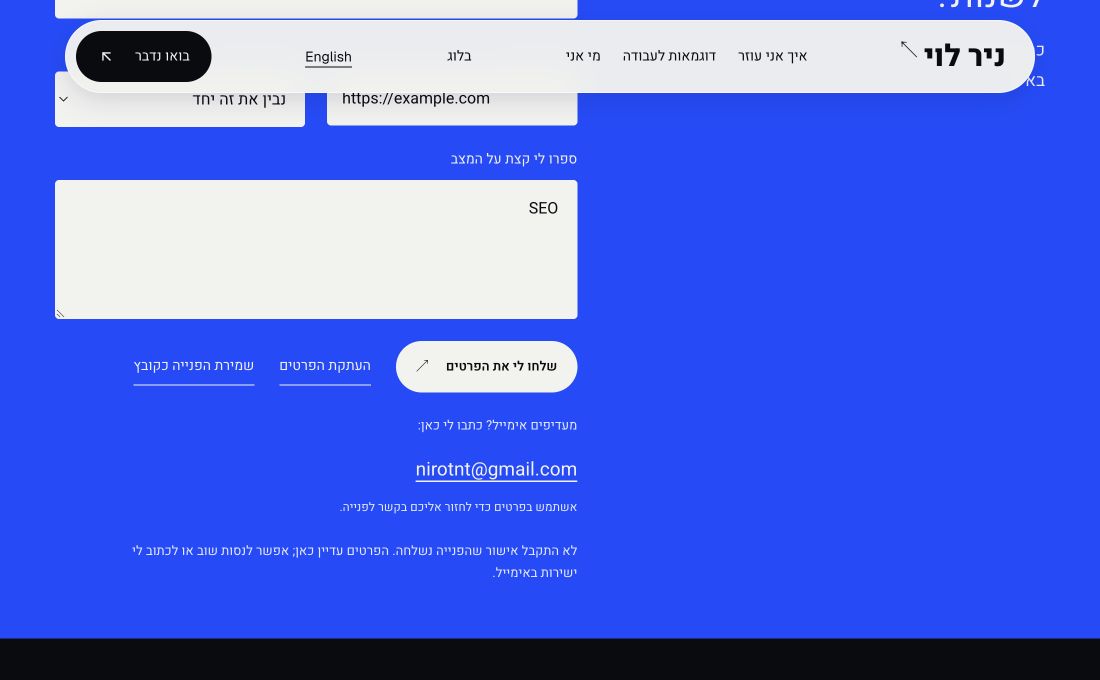
שליחה נוספת של אותו הטקסט הייתה נכשלת שוב. כדי להמשיך, צריך לדעת איזה שדה לתקן ומה לכתוב בו. גם סוכן AI צריך לקבל את המידע הזה.
המקרה הזה נבחר בכוונה אחרי קריאת הקוד. הוא מראה תקלה קיימת, אבל לא כמה משתמשים נתקלו בה.
בדיקת Lighthouse על אותו קוד הציגה 2/2: בדיקת Accessibility Tree עברה ו-CLS היה 0. ארבע בדיקות נוספות סומנו N/A.
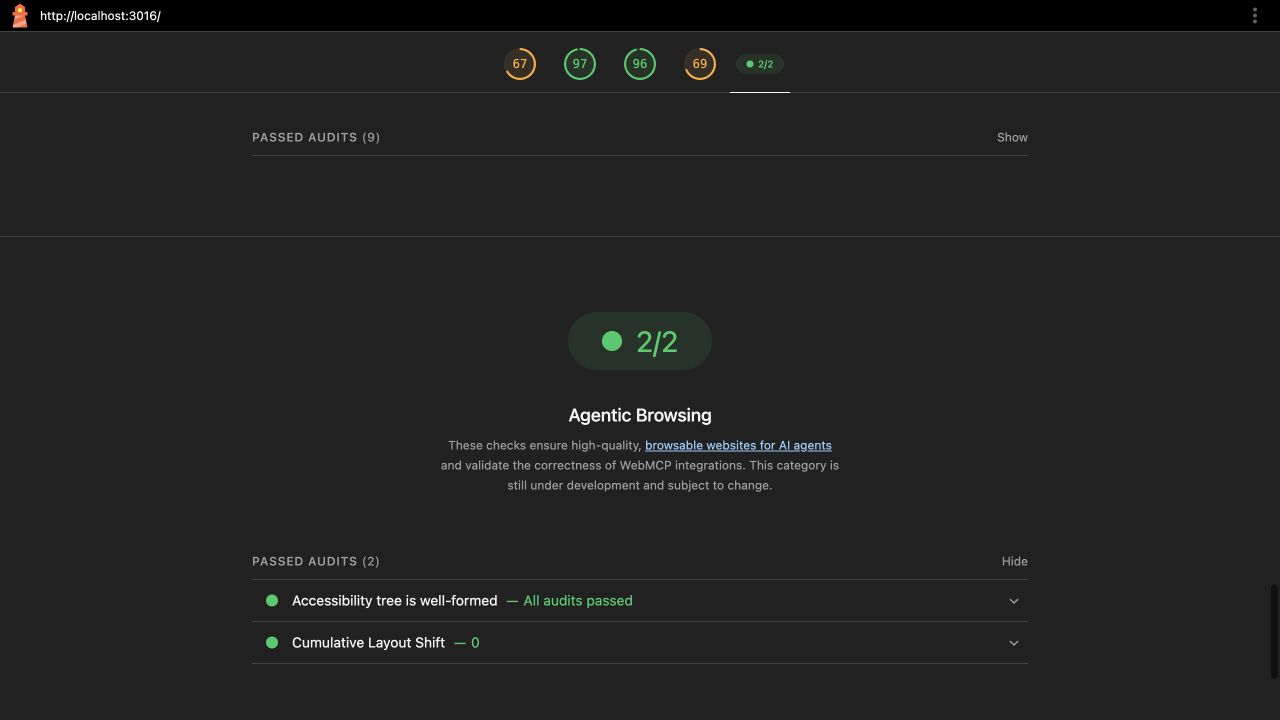
אפשר לפתוח את הדוח לפני התיקון ואת קובץ ה-JSON. גם שאר הציונים בדוח נמדדו על העותק המקומי.
איך הטופס תוקן, ומה קרה בבדיקה החוזרת?
אחרי התיקון, הדפדפן בודק את הטקסט לפי אותו כלל כמו השרת. אם הטקסט קצר מדי, הטופס מסביר את זה ליד השדה, לפני השליחה.
- הדפדפן והשרת משתמשים באותה פונקציה לבדיקת הטקסט.
- השדה מסומן באמצעות
aria-invalid, וההסבר מחובר אליו באמצעותaria-describedby. - ה-Focus חוזר לשדה שצריך לתקן. שאר הפרטים נשארים בטופס.
- הודעת הצלחה מופיעה רק אחרי שהשרת מאשר את השליחה.
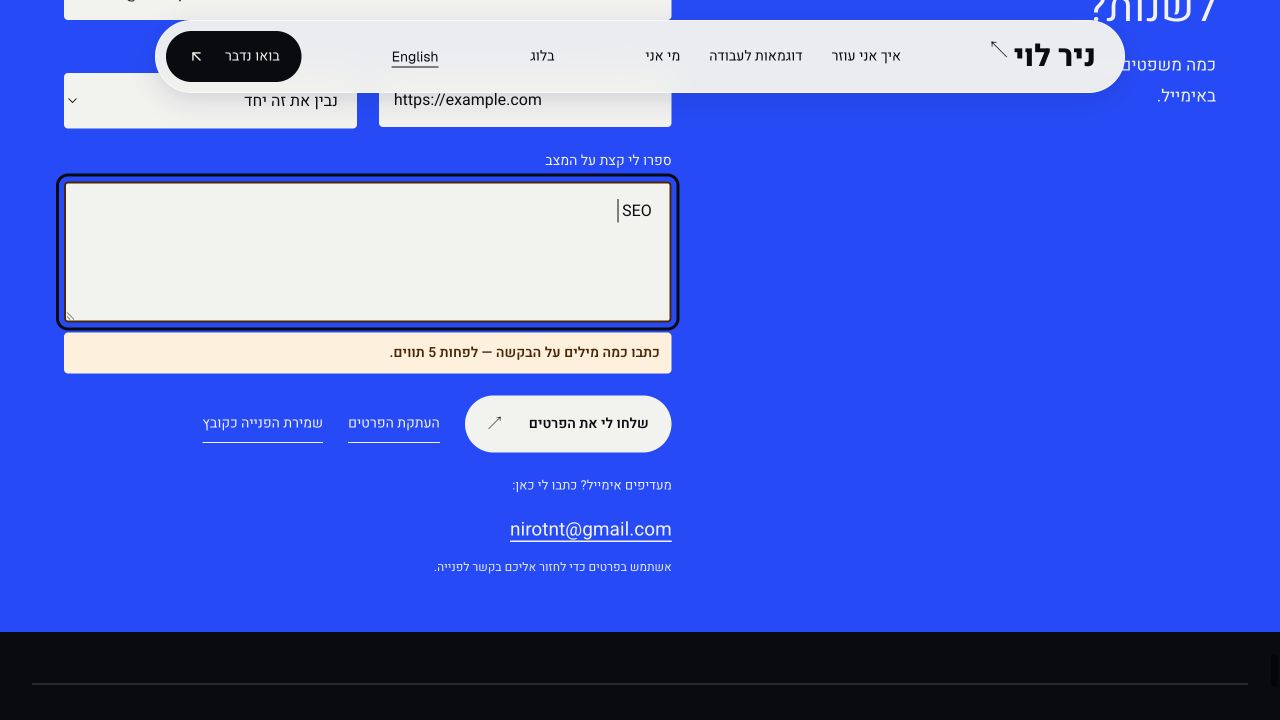
בבדיקה החוזרת, הדפדפן עצר את השליחה והציג את השגיאה. אחרי שהטקסט הוחלף ב״בדיקת נראות האתר בחיפוש״, התקבלה פנייה אחת במערכת הבדיקה.
| שלב | מה קרה | מה זה אומר |
|---|---|---|
| לפני התיקון | הדפדפן ספר 5 תווים. אחרי trim נשארו 3. הופיעה הודעת שגיאה כללית | לא היה ברור מה צריך לתקן |
| אחרי התיקון, עם אותו טקסט | הסבר ליד השדה, Focus על השדה ו-0 בקשות POST | אפשר לתקן את הטעות לפני השליחה |
| אחרי תיקון הטקסט | בקשת POST אחת, תשובת 200 ופנייה אחת עם הטקסט הנכון | הפנייה הגיעה למערכת הבדיקה המקומית |
כדי לוודא שהפנייה הגיעה, נבדקו הרשומה שנשמרה והבקשה שנשלחה. כך אפשר לראות את התוצאה עצמה, מעבר להודעת ההצלחה בטופס.
גם הדוח אחרי התיקון הציג 2/2. הציון לא השתנה, אבל הפעם אפשר היה להבין מה הטעות, לתקן אותה ולשלוח את הפנייה.
הייתי מוסיף את המקרה הזה לבדיקות הקבועות של הטופס. הוא בודק מה קורה בזמן השימוש, כולל טעות שסריקת הדף לא ניסתה ליצור.
איך מודדים הצלחה: שיעור השלמה מאומת
המדד השימושי הוא מספר הפעולות שהושלמו ואומתו במערכת היעד, חלקי מספר הניסיונות שבוצעו בתנאים המתועדים. בניסוי המקומי מ-10.9.2026, הקלט השגוי הסתיים ב-0 הצלחות מתוך ניסיון אחד; אחרי תיקון השדה והקלט נרשמה פנייה אחת מתוך ניסיון אחד במקבל הבדיקה. כל מספר מתאר מקרה בודד, לא שיעור הצלחה כללי של סוכני AI.
| שכבת בדיקה | מה היא יכולה להוכיח | מה נעשה במקרה הזה |
|---|---|---|
| Lighthouse (מוכנות) | נגישות המבנה, יציבות, llms.txt ובדיקות WebMCP ישימות | הורץ: 2/2 בספטמבר; 3/3 על עמודים ציבוריים באוקטובר. ללא שליחת טופס |
| Playwright או בדיקת דפדפן קבועה | שהקלדה, הודעת שגיאה, תיקון ושליחה עובדים בתרחיש מוגדר | מומלץ להוסיף לבדיקות הרגרסיה; אין כאן טענה שבוצעה הרצת Playwright נפרדת בניסוי ההיסטורי |
| ניסיון עם סוכן + בדיקת תוצאה | שהסוכן ביצע את הרצף ושהרשומה שנוצרה תואמת לקלט | ניסוי מבוקר בסביבת בדיקה עם Codex: רישום אחד אחרי תיקון; עדיין נדרשות חזרות עם יותר מסוכן אחד |
כדי להעריך שיעור השלמה אמיתי, הגדירו מראש תרחישים, מספר ניסיונות, גרסת סוכן ותנאים חוזרים. רק לאחר מכן חלקו ניסיונות מוצלחים ומאומתים בסך הניסיונות. ההנחיות של Chrome ל-evals מדגישות בדיקה חוזרת של מערכות לא דטרמיניסטיות; תיעוד בדיקת הפנייה במאמר זה הוא עדות למקרה אחד בלבד.
מה Lighthouse בודק, ומה כדאי לתקן?
Lighthouse עוזר למצוא בעיות טכניות באתר. כשבדיקה נכשלת, כדאי להבין מה הבעיה, לתקן אותה ואז לנסות את הפעולה שהיא עלולה להפריע לה.
לפי תיעוד Chrome, הקטגוריה עדיין ניסיונית ודורשת Chrome 150 ומעלה. המספר בדוח מציג כמה בדיקות עברו. הוא לא ציון מתוך 100.
1. Accessibility Tree: להבין מה יש בעמוד
Accessibility Tree מציג לדפדפן ולטכנולוגיות מסייעות מה יש בעמוד, כולל שמות ותפקידים של רכיבים. ב-Lighthouse 13.4.1 הבדיקה כוללת 33 כללי נגישות, למשל שמות לכפתורים, Labels לשדות ושימוש תקין ב-ARIA.
כפתור צריך להיות רכיב <button> עם שם ברור. אם יש עליו רק אייקון, הוסיפו גם שם נגיש שמסביר מה הוא עושה.
חברו לכל שדה Label, כלומר תווית שמסבירה מה למלא בו. אפשר לחבר אותו באמצעות for ו-id, או לעטוף את השדה ב-label. שתי הדרכים תקינות.
דוגמת HTML: שדה עם הודעת שגיאה
<label for="request">מה תרצו לבדוק באתר?</label>
<textarea id="request" name="goal"
  aria-invalid="true" aria-describedby="request-error"></textarea>
<p id="request-error">כתבו כמה מילים על הבקשה.</p>
הדוגמה מציגה שדה שיש בו שגיאה. אחרי שהמשתמש מתקן אותה, צריך להסיר את סימון השגיאה. החזירו את ה-Focus לשדה כשצריך לעזור למשתמש להגיע אליו.
מה עוד לנסות: מלאו פרט שגוי ובדקו אם ברור איך לתקן אותו. ודאו ששאר הפרטים נשארים בטופס ושאפשר להמשיך אחרי התיקון.
2. CLS: שהכפתור לא יזוז בזמן הלחיצה
CLS מודד תזוזות לא צפויות של תוכן בעמוד. למשל, תמונה או באנר שנטענים באיחור עלולים לדחוף כפתור למקום אחר, בדיוק כשמנסים ללחוץ עליו.
הגדירו לתמונות מידות או aspect-ratio, ושמרו מקום לרכיבים שנטענים מאוחר. כך הדפדפן יודע כמה מקום להשאיר להם. ראו את ההסבר על תיקוני CLS.
מה עוד לנסות: בחרו מסלול, חכו שמחיר ייטען או גרמו להופעת הודעת שגיאה. בדקו שהכפתורים והשדות נשארים במקומם גם במצבים האלה.
3. llms.txt: לבדוק את הקובץ אם יש לכם כזה
llms.txt הוא קובץ שמציג תקציר של האתר וקישורים חשובים. כרגע הוא אופציונלי. לפי תיעוד Chrome, אם הקובץ לא קיים והשרת מחזיר 404, הבדיקה מסומנת N/A. שגיאת שרת, לעומת זאת, מסומנת כבעיה.
אם הקובץ קיים, Lighthouse 13.4.1 בודק גם שיש בו כותרת H1, קישור Markdown ולפחות 50 תווים.
מה השתנה באתר הזה: נכון ל-12.10.2026, nirlevi.com/llms.txt קיים ועבר את בדיקת Lighthouse 13.4.1 (כותרת H1, קישור Markdown ולפחות 50 תווים). לכן הדוח החדש מציג 3/3 במקום 2/2, בלי שינוי במדד השלמת הפעולות.
דוגמה בסיסית לקובץ llms.txt
# Example company

Product documentation and support for customers.

## Documentation
- [Getting started](https://example.com/docs): Setup instructions.
אם בחרתם להוסיף llms.txt, בדקו שאפשר לפתוח אותו ושהתוכן בו נכון. כדאי שתהיה סיבה להשתמש בו מעבר לרצון לקבל סימון ירוק בדוח.
מה עוד לנסות: בדקו אם הסוכן שלכם קרא את הקובץ והשתמש בו, ואם הוא הצליח לבצע את הפעולה. קובץ תקין לבדו לא מראה שזה קרה.
4. WebMCP: להגדיר פעולות שסוכן יכול להפעיל
WebMCP מאפשר לאתר להציע פעולות מוגדרות לסוכן שתומך בו. למשל, פעולה שמקבלת תאריך ומחזירה אילו תורים פנויים. כך אפשר להגדיר אילו פרטים הסוכן צריך לספק ומה הוא יקבל בחזרה.
| בדיקה | מה לבדוק בקוד | מה לנסות עם הסוכן |
|---|---|---|
| רישום Tools | ה-Tool נרשם בזמן, והשם והתיאור מסבירים מה הוא עושה | הסוכן מזהה ובוחר את ה-Tool הנכון |
| טפסים | הטופס מוגדר נכון לפי ה-Declarative API | הסוכן מעביר כל פרט לשדה הנכון |
| Schema | סוגי הנתונים ושדות החובה מתאימים לפעולה | פרט שגוי מקבל הסבר, ותוצאה תקינה נשמרת |
כדי לרשום Tool דרך JavaScript, משתמשים ב-document.modelContext.registerTool. בדקו שהדפדפן תומך בו ועבדו לפי תיעוד ה-Imperative API.
אפשר להגדיר פעולות גם דרך HTML, בעזרת ה-Declarative API. לפני שמוסיפים Tool לטופס, הגדירו איזו פעולה הוא מבצע ואילו פרטים הוא צריך.
בדיקות WebMCP דורשות תמיכה והגדרות מתאימות לניסוי. בגרסה שנבדקה כאן, המשקל שלהן בחישוב היחס היה 0. בבדיקה המקומית הן סומנו N/A.
מה עוד לנסות: בדקו שלמשתמש יש הרשאה לפעולה, שהתוצאה נשמרה במקום הנכון ושניסיון נוסף לא יוצר פנייה או הזמנה כפולה.
מה ההבדל בין Agent Readiness ל-Agentic Browsing?
לכל כלי יש תפקיד אחר. לפני שבוחרים מה לבדוק, כדאי לחשוב מה רוצים לדעת: האם הסוכן יכול למצוא את האתר, להבין מה יש בעמוד או לסיים פעולה?
| מה בודקים | Lighthouse Agentic Browsing | Cloudflare Agent Readiness | ניסיון לבצע פעולה |
|---|---|---|---|
| מה נסרק | העמוד בזמן הבדיקה | כתובת האתר וקבצים שעוזרים לגלות מה הוא מציע | השלבים והתוצאה שהוגדרו לבדיקה |
| מה רוצים לדעת | האם מבנה העמוד תקין, האם הוא יציב ואיך שולב WebMCP | אילו דרכים האתר מציע לסוכנים למצוא תוכן ולהשתמש בו | האם המשתמש קיבל את התוצאה שרצה |
| Accessibility Tree ו-CLS | נבדקים ישירות | לא מופיעים כמדדים בסיכום הסריקה | בודקים אם הם מפריעים בזמן הפעולה |
| robots.txt ו-Sitemap | לא נבדקים בקטגוריית Agentic | נבדקים כחלק מגילוי האתר | נבדקים אם הם קשורים לפעולה |
| Markdown | בדיקת llms.txt לא בודקת בקשה לקבל עמוד כ-Markdown | בודק תגובה ל-Accept: text/markdown | בודקים את התוכן או הקובץ שנדרשים לפעולה |
| WebMCP | רישום Tools, טפסים ו-Schema, בתנאי הבדיקה המתאימים | בודק אם אפשר לגלות את התמיכה בו | מפעילים Tool עם סוכן שתומך בו ובודקים מה קרה |
| טעות וניסיון נוסף | סריקת העמוד לא מנסה לשלוח טופס עם טעות | הסריקה לא מנסה להשלים פנייה | מתקנים את הטעות ובודקים שהפנייה הגיעה פעם אחת |
| התוצאה ב-10.9.2026 | 2/2 בדף הבית הציבורי | 20/100 בסריקת דף הבית הציבורי | התקלה תוקנה בעותק המקומי והתקבלה פנייה אחת |
| התוצאה ב-12.10.2026 | 3/3 בדף הבית ובמאמר, בעקבות פרסום llms.txt | לא נסרק שוב; 20/100 הוא נתון מ-10.9 | בדיקת Lighthouse החדשה לא ניסתה לשלוח פנייה |
| איך יודעים שהבעיה טופלה | הבעיה שהדוח מצא תוקנה | אפשר למצוא ולהשתמש ביכולת שהאתר צריך להציע | הפנייה, ההזמנה או הקובץ נוצרו עם הפרטים הנכונים |
אותו אתר יכול לעבור את בדיקות Lighthouse ולקבל ציון נמוך ב-Cloudflare, כי הכלים בודקים דברים שונים. השתמשו בטבלה כדי לבחור איזה כלי מתאים לשאלה שלכם.
איך מריצים את הבדיקה ושומרים את התוצאות?
פתחו ב-Chrome את העמוד שרוצים לבדוק. היכנסו ל-DevTools, בחרו Lighthouse וסמנו Agentic Browsing. הריצו את הבדיקה ושמרו את הדוח.
אם Agentic Browsing לא מופיע, בדקו את גרסאות Chrome ו-Lighthouse. אפשר להריץ את הבדיקה גם דרך שורת הפקודה, ב-CLI, כמו בדוגמה הבאה.
יצירת דוחות JSON ו-HTML. החליפו את הכתובת בכתובת העמוד שלכם
npx lighthouse@13.4.1 https://example.com/ \
  --only-categories=agentic-browsing \
  --output=json --output=html --output-path=./audit
רשמו את כתובת העמוד, התאריך וגרסאות הכלים. ציינו גם אם הייתם מחוברים לחשבון ואיזה מכשיר הבדיקה דימתה. כשבודקים שוב אחרי תיקון, הפרטים האלה עוזרים להשוות בין התוצאות.
- מלאו פרטים תקינים ובדקו שהם התקבלו במערכת.
- מלאו פרט שגוי. בדקו אם ברור מה לתקן ואם שאר הפרטים נשארו.
- תקנו ושלחו שוב. בדקו שהתקבלה התוצאה שרציתם.
- נסו שוב אחרי עיכוב או ניתוק. ודאו שלא נוצרה פנייה או הזמנה כפולה.
- בדקו גם שדה בחירה ותאריך, תגובה איטית או ניתוק רשת, והאם ניסיון חוזר משאיר רק תוצאה אחת.
- במבחן שדורש CAPTCHA או אימות אנושי, סמנו את הניסיון BLOCKED ותעדו את החסימה; אל תציגו אותו כאילו הסוכן נכשל במשימה שאפשרה להשלים.
- אם בדקתם פעולה עם כלי WebMCP, בדקו רישום, קלט ותוצאה בעזרת Chrome DevTools for agents והגדירו eval חוזר.
באתר מסחרי, השתמשו בעותק בדיקה או בפרטי בדיקה שסוכמו מראש. אם בודקים רכישה, הפעילו תשלום במצב בדיקה כדי שלא ייווצר חיוב אמיתי.
אפשר להיעזר גם במדריך Chrome לתכנון בדיקות לסוכנים כדי לקבוע אילו תרחישים להריץ בכל שינוי ובאילו לשלב סוכן.
איך יודעים אם הבעיה באתר או בסוכן?
כשהסוכן נתקע, כדאי לבדוק גם אותו. האם הכלי תומך בפעולה שביקשתם? האם ההוראה ברורה ומתאימה למה שיש בעמוד? אחרי זה אפשר לבדוק אם האתר עצמו מונע ממנו להמשיך.
| מה קרה | מה לבדוק | מה יראה שהבעיה טופלה |
|---|---|---|
| הסוכן לא מצא את השדה | השם וה-Label של השדה, מצב הטעינה וההוראה שניתנה לסוכן | הסוכן מוצא את השדה הנכון |
| השליחה נדחתה | תשובת השרת וההסבר ליד השדה | אפשר לתקן ולשלוח בלי לאבד את שאר הפרטים |
| מופיעה הודעת הצלחה, אבל לא התקבלה פנייה | תשובת השרת והמידע שנשמר במערכת | הפנייה קיימת עם הפרטים הנכונים |
| לחיצה נוספת יוצרת פנייה כפולה | חסימת שליחה בזמן ההמתנה ובדיקת כפילויות בשרת | ניסיון נוסף לא יוצר פנייה כפולה |
| הסוכן לא מצליח להוריד קובץ | האם הקובץ קיים והאם הכלי תומך בהורדות | ברור אם הקובץ חסר או שהכלי לא יכול לפתוח אותו |
במקרה של הטופס, הבעיה הופיעה גם בקוד וגם בהודעה שהמשתמש ראה. לכן היה צריך לתקן את האתר. אם הבעיה הייתה רק פקודה לא מתאימה שניתנה לסוכן, המסקנה הייתה אחרת.
ומה הקשר ל-GEO?
Agentic Browsing עוסק ביכולת לבצע פעולות באתר. GEO עוסק בהופעה בתשובות AI. אפשר לעבוד על שניהם, אבל כדאי לדעת איזו מטרה מנסים להשיג בכל בדיקה.
Google Search מסבירה שאין צורך בקבצים מיוחדים כדי להופיע בתכונות ה-AI שלה, ושהיא מתעלמת מ-llms.txt. גם מעבר של בדיקת Lighthouse לא מבטיח אזכור או דירוג.
הייתי מתחיל מפעולה שחשובה לעסק ומתקן את מה שמפריע להשלים אותה. אחרי זה אפשר לבדוק אם WebMCP יקל על הסוכן לבצע אותה.
אפשר לעבוד עם רשימת הבדיקות. בסוף, העבירו לפיתוח הסבר פשוט: מה ניסיתם לעשות, מה נכשל, מה צריך לתקן ואיך תבדקו שהתיקון עבד. אם המטרה היא לבדוק איך החברה מופיעה בתשובות AI, התחילו במדריך לנראות ב-AI.
שאלות נפוצות
איך יודעים שהסוכן סיים את הפעולה?
בדקו שהפנייה, ההזמנה או הקובץ נוצרו עם הפרטים והכמות הנכונים. אחר כך בדקו שהאישור שהסוכן קיבל מתאים למה שקרה. לחיצה על כפתור או הודעת הצלחה לבדן לא מראות שהתוצאה נשמרה.
איך Lighthouse מציג 3/3 ו-Cloudflare הציג 20/100?
אלה כלים שבודקים דברים שונים, וגם התאריכים שונים. ב-10.9.2026 Lighthouse הציג 2/2 ו-Cloudflare הציג 20/100. ב-12.10.2026 Lighthouse הציג 3/3 אחרי הוספת llms.txt, בעוד שציון Cloudflare שמופיע כאן נשאר מ-10.9. אף אחת מהסריקות לא הוכיחה שטופס הפנייה הושלם; זה נבדק בניסוי מקומי נפרד.
האם סוכן חייב WebMCP כדי להשתמש באתר?
לא. סוכן שמפעיל דפדפן יכול להשתמש גם בשדות, בכפתורים ובקישורים רגילים. WebMCP מציע דרך נוספת להפעיל פעולות, אם הסוכן תומך בו. כדאי לשקול אותו כשיש פעולה מוגדרת ולבדוק אם הוא באמת מקל עליה.
מה כדאי לבדוק באתר תוכן?
אפשר לבקש מהסוכן למצוא מסמך, להוריד קובץ או לענות על שאלה מתוך האתר. בחרו פעולה שהקוראים באמת צריכים. אין סיבה להוסיף תהליך רכישה או API רק בשביל הציון.
איך בודקים פעולה שדורשת התחברות או תשלום?
השתמשו בחשבון בדיקה עם ההרשאות המתאימות ובתשלום במצב בדיקה. רשמו באיזה שלב צריך אישור מאדם. אם הסוכן נעצר ב-CAPTCHA או מחכה לאישור, זה לא בהכרח אומר שיש תקלה באתר.
האם צריך לתקן כל בדיקה שנכשלה ב-Agent Readiness?
לא. בדקו קודם אם היכולת הזאת דרושה באתר שלכם. למשל, אין צורך בקטלוג API אם אין באתר API ציבורי. גם מדיניות השימוש בתוכן צריכה להתאים להחלטת בעל האתר, ולא רק לדרישות של כלי הבדיקה.
מתי כדאי לבדוק שוב?
אחרי שינוי בטופס, בתפריט, בבדיקת הפרטים או בבאנר ההסכמה. כדאי לבדוק גם אחרי שינוי שמזיז תוכן בעמוד או עדכון של הדפדפן והסוכן. חזרו על אותה פעולה ובדקו שהתקבלה התוצאה שהגדרתם מראש.
מי צריך לטפל בבעיה?
בעל האתר או צוות המוצר מגדירים מה אמור לקרות. הפיתוח מתקן את הקוד, ו-QA בודק שהפעולה מצליחה גם אחרי טעות ותיקון שלה. צוות SEO עוזר לבחור פעולות שקשורות למה שהלקוחות מחפשים. לכל בעיה צריך להיות אחראי ודרך ברורה לבדוק שהיא תוקנה.
איך בודקים שהאתר מותאם לסוכני AI?
בחרו פעולה עסקית אחת, הריצו בדיקות Lighthouse וניסוי דפדפן עם קלט תקין ושגוי, ואחר כך בקשו מסוכן AI לבצע אותה. בדקו את התוצאה במערכת היעד, תעדו מצבי BLOCKED וחזרו על הניסוי בתנאים מוגדרים. Lighthouse לבדו לא מאמת השלמת משימה.
מקורות והמשך קריאה
- Chrome: Agentic Browsing scoring ↗
- Chrome: llms.txt audit ↗
- Google Search: AI optimisation guidance ↗
- Chrome: WebMCP imperative API ↗
- Chrome: WebMCP declarative API ↗
- Cloudflare: Agent Readiness ↗
- Chrome: Run Lighthouse and export reports ↗
- web.dev: Optimise Cumulative Layout Shift ↗
- MDN: HTML label element ↗
- Lighthouse 13.4.1: accessibility tree implementation ↗
- Lighthouse 13.4.1: llms.txt implementation ↗
- MDN: minlength constraint ↗
- Cloudflare Agent Readiness scanner (September 10 capture archived in article) ↗
- Lighthouse 13.4.1: homepage recheck (12 October 2026, JSON) ↗
- Lighthouse 13.4.1: article recheck (12 October 2026, JSON) ↗
- Chrome: Developer toolkit for agent-ready websites ↗
- Chrome: Test WebMCP with evals ↗
- Chrome: Debug WebMCP tools with agents ↗
- Chrome: WebMCP best practices ↗
- DebugBear: Lighthouse 13.3 Agentic Browsing introduction ↗